Git配置和使用
Git管理地址
gitLab管理地址:http://git.code4.in/。
账号:姓名全拼+.zqgame,如:xuyong.zqgame。
密码:默认为QQ邮箱。
GitLab的正常使用,依赖于两个客户端软件:Git 和 TortoiseGit。
其中Git是GitLab客户端的核心,TortoiseGit只是一个Windows的外壳程序。
安装客户端
软件安装包拷贝路径:\\192.168.200.108\share\版本管理。
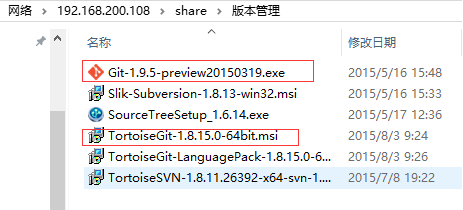
安装客户端时,需要先安装Git,再安装TortoiseGit。
安装Git时,选项一路默认即可。
在安装TortoiseGit时,如遇到如下图1选项时,请选择第2项。
图1 安装步骤
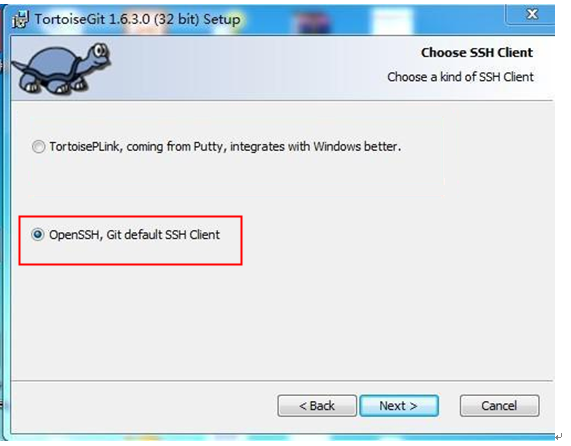
说明: 在上图中,如果选择第一项,在安装后配置git的时候就需要注意一些东西;如果选择第二项则git的连接都是通过ssh完成,后续配置简单一些。
设置用户名和邮箱
安装完Git之后,在桌面(或者开始菜单里面),选择Git Bash。如果未找到Git Bash,则按照如下方法来查找Git Bash:
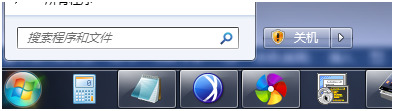
1.点击开始菜单,在搜索程序和文件中(如下图中的输入框)输入Git,如图2所示。
图2 输入Git
2.此时,将会在搜索结果中列出Git Bash,如图3所示。
图3 搜索成功
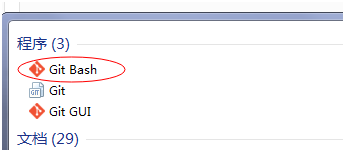
3.选择红框内程序,弹出一个命名行,如图4所示。
图4 命名行
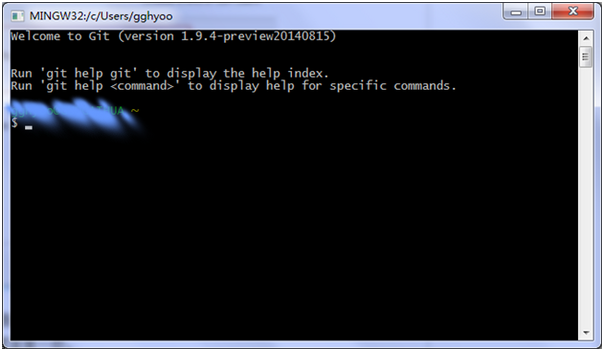
4.输入以下内容(每行结束后,回车)。
git config --global user.name “用户名”

git config --global user.email “邮箱地址”
以上命令中,用户名为邮箱中的用户名(一般为姓名拼音首字母小写缩写);邮箱地址为自己邮箱。
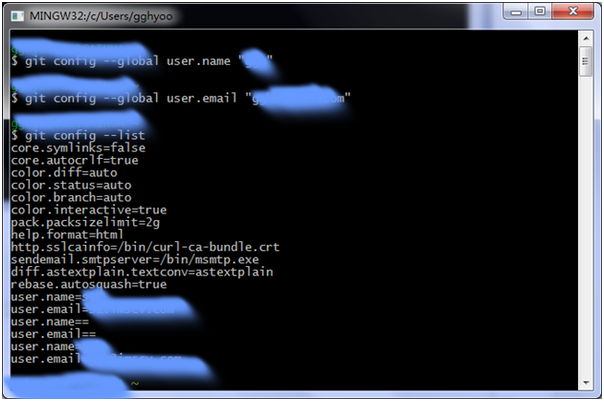
5.设置好后,可以输入 git config --list 命令,来显示设置结果,如图5所示。
图5 显示设置结果
设置SSH Key
生成SSH Key
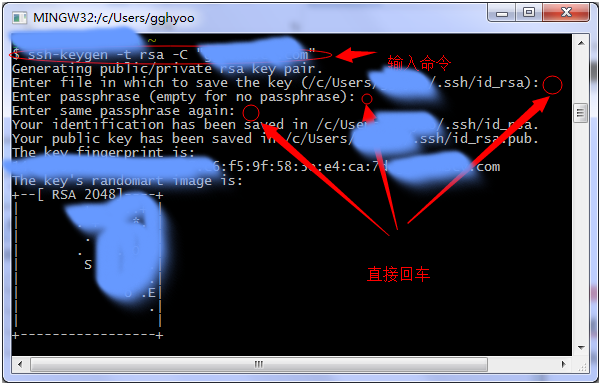
1.在Git Bash中输入如下内容,用来生成SSH Key:
ssh-keygen -t rsa -C "your_email"
说明:命令中,your_email为email地址。
2.输入该命令后,将会提示要求输入ssh key的存放路径,建议直接回车,这时,存放路径将会放在用户目录下的.ssh文件夹中(一般为: C:\Users\用户名.ssh\id_rsa)。
3.随后将会要求输入密码,此时建议为空,即直接回车,提示重复输入时,也直接回车。该操作将生成id_rsa和id_rsa.pub两个文件(请记住id_rsa.pub的保存路径,后续需要使用)。具体如下图6所示。
图6 操作步骤
将公钥添加到GitLab服务器中
1.登录http://git.code4.in/。
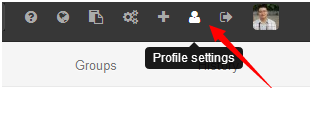
2.选择右上角的profile settings,如图7所示。
图7 profile settings
3.然后选择SSH Keys,添加一个SSH Key。
1. 单击SSH Key,如图8所示。
图8 选择SSH Key

2. 单击Add SSH Key,弹出页面如图9所示。
图9 Add an SSH Key页面
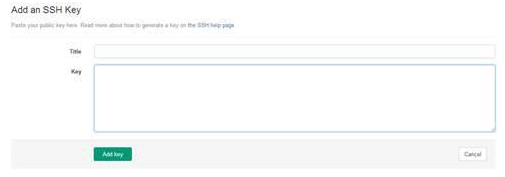
3. 用记事本或者notepad++工具打开之前生成的id_rsa.pub,将其文件内容,全部复制到Key输入框中。Title建议为电子邮件地址(复制完Key后,会自动填充为Email地址)。点击Add Key。
此时,你将拥有一个SSH Key,以后,在操作Git时,系统会自动使用私钥id_rsa来与服务器上的公钥进行认证匹配。
Clone
Clone是Git的常用操作,用于将服务器上的版本库复制到本地。 右键点击需要复制的文件夹,选择Clone,按照图10中的操作即可。
图10 Clone操作
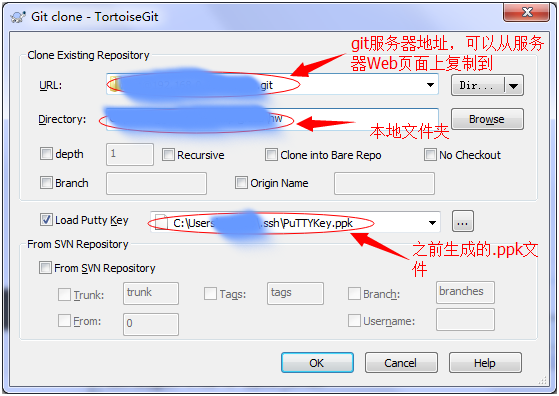
点击OK后,如果顺利,你将可以将服务器上的版本库克隆到本地。
Commit
Commit是指将本地修改,应用到本地的版本库中。注意,和SVN不同,这里Commit不会上传到服务器。
Push
Push是将本地的版本库复制到服务器端。Commit成功后,在弹出的对话框左下角选择Push可以在本地Commit之后,直接Push到服务器中。